
Hàng hóa
Bấm Hàng hóa trên thanh bên. Thanh tab phía trên gồm: Tổng quan, Khách hàng (CRM), Sản phẩm, Kho hàng, Bán hàng, Đơn hàng, Công nợ, Báo cáo KD, Audit báo cáo NV, Cấu hình. Tab nào hiện còn tùy quyền của bạn.
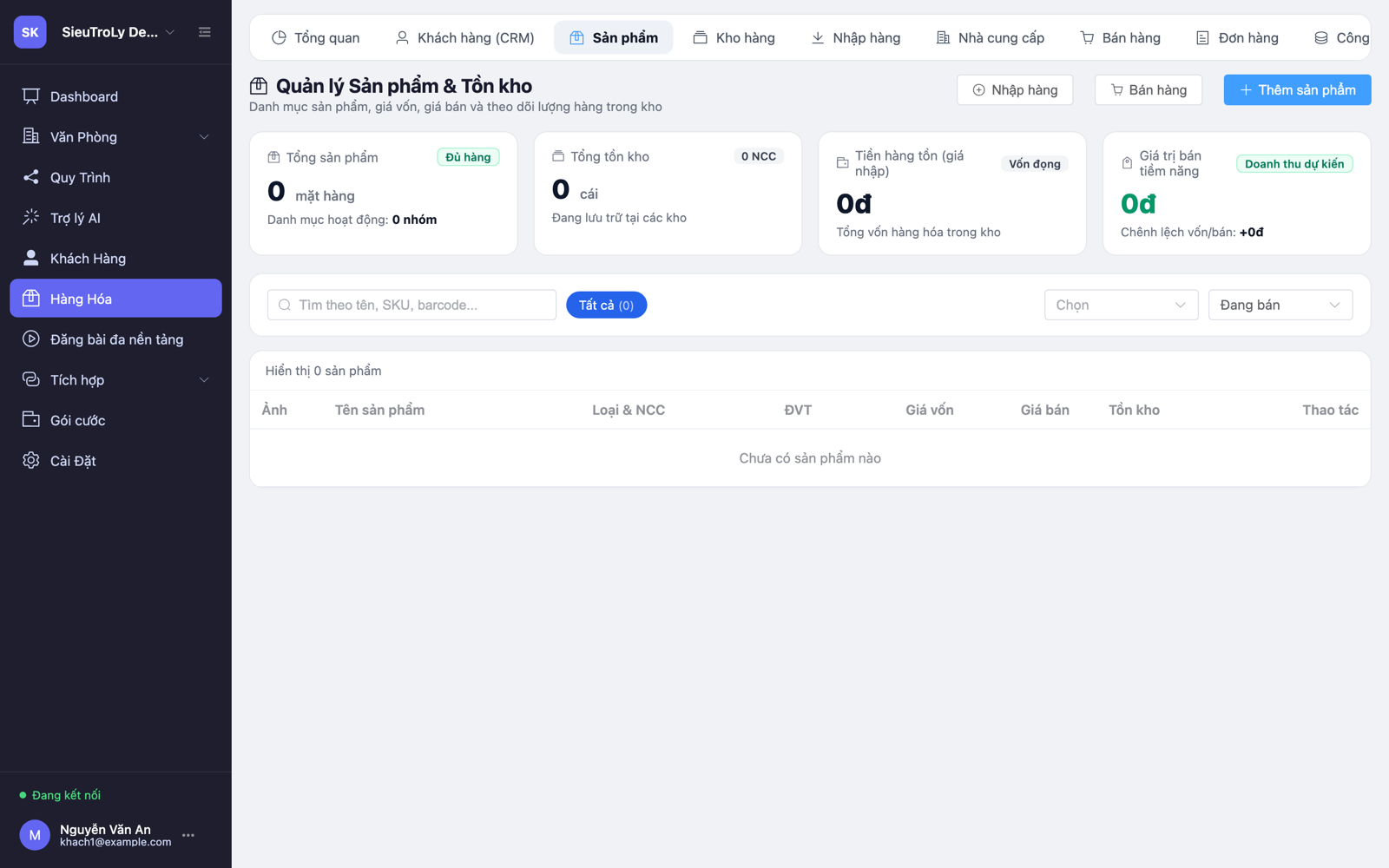
Nguyên tắc: mỗi chi nhánh là một kho. Tồn kho trừ theo đơn hàng; mặc định trừ khi đơn chuyển sang "Hoàn thành" (đơn đang chờ chỉ "giữ hàng"). Đơn hủy hoặc lùi trạng thái thì hoàn tồn.
Sản phẩm
- Vào tab Sản phẩm → Thêm sản phẩm.
- Nhập tên, mã SKU, danh mục, giá bán, đơn vị tính, giá vốn, ngưỡng cảnh báo sắp hết, nhà cung cấp, mô tả, hình ảnh.
- Bấm Thêm. Dùng ô tìm kiếm (tên, SKU, mã vạch) và bộ lọc Đang bán / Ngừng bán để tìm.
- Sản phẩm đồng bộ từ KiotViet chỉ sửa được giá vốn, ngưỡng tồn và nhà cung cấp.
Nhập kho
- Vào tab Kho hàng, bấm Nhập hàng nhanh.
- Chọn Kho nhập, nhập nhà cung cấp (không bắt buộc), thêm từng sản phẩm với số lượng và giá nhập.
- Bấm Xác nhận nhập kho. Giá vốn sản phẩm được cập nhật theo bình quân gia quyền.
Xuất kho và kiểm kê
- Xuất kho: bấm Xuất kho, chọn kho, ghi lý do (hủy hàng, dùng nội bộ…), thêm sản phẩm và số lượng, bấm Xác nhận xuất kho.
- Kiểm kê: bấm Kiểm kê kho, chọn kho, nhập số đếm thực tế từng sản phẩm, bấm Ghi kết quả kiểm kê. Hệ thống tự ghi chênh lệch.
- Chỉnh tồn nhanh: bấm biểu tượng bút ở dòng sản phẩm, nhập tồn thực tế và lý do.
- Thẻ kho: bấm biểu tượng mũi tên ở dòng sản phẩm để xem lịch sử xuất nhập.
- Thêm kho / chi nhánh: bấm Quản lý & Thêm kho.
Bán hàng tại quầy (POS)
- Vào tab Bán hàng, chọn Kho bán.
- Gõ tên hoặc SKU để thêm sản phẩm vào đơn.
- Nhập số điện thoại khách (hệ thống tự tìm khách có sẵn), tên khách (để trống = khách lẻ), địa chỉ giao (nếu có).
- Chọn giảm giá (% hoặc số tiền), tích Thuế VAT nếu cần, nhập phí ship và ghi chú.
- Chọn hình thức thanh toán: tiền mặt, chuyển khoản hoặc ghi nợ (cần số điện thoại hoặc khách có sẵn).
- Bấm HOÀN TẤT & IN HÓA ĐƠN. Đơn được hoàn thành ngay.
Đơn hàng
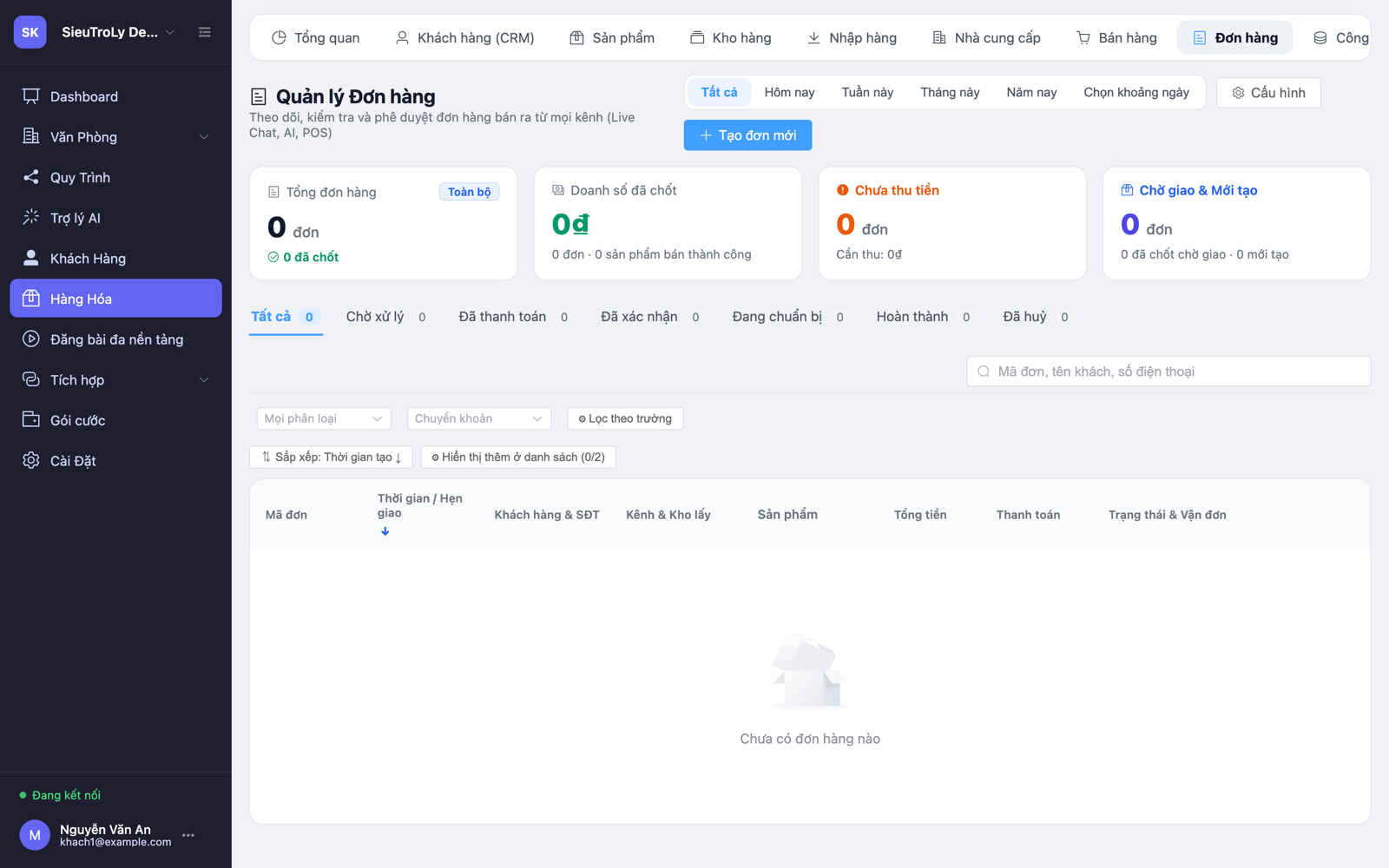
- Vào tab Đơn hàng để xem đơn từ mọi nguồn (Live Chat, AI, POS, API).
- Tìm theo mã đơn, tên khách, số điện thoại. Lọc theo khoảng thời gian, chi nhánh, phân loại, trạng thái chuyển khoản và các trường tùy chọn.
- Bấm Chi tiết để xem, đổi trạng thái, thêm ghi chú nội bộ. Bấm biểu tượng máy in để in đơn, biểu tượng hủy để hủy đơn.
- Tạo đơn mới: bấm nút tạo đơn, chọn sản phẩm, khách (để trống = khách vãng lai), chi nhánh, ghi chú. Đơn chỉ sửa được khi còn ở trạng thái chờ xử lý; khách nhận tin cập nhật đơn.
- Bấm Cấu hình để đặt trạng thái đơn, tùy chọn đơn hàng.
Công nợ
- Đơn thanh toán bằng "ghi nợ" tạo công nợ cho khách. Mở tab Công nợ để xem tổng nợ, số đơn nợ, nợ từ ngày nào.
- Bấm Thu nợ ở dòng khách, nhập số tiền (hoặc Thu hết), chọn tiền mặt hay chuyển khoản, bấm Xác nhận thu. Tiền thu trừ vào đơn nợ cũ nhất trước.
Báo cáo kinh doanh
Tab Báo cáo KD cho doanh thu và lợi nhuận theo ngày hoặc tháng, sản phẩm bán chạy, và thống kê theo nguồn đơn, hình thức thanh toán, chi nhánh. Bấm Xuất Excel để tải về. Lợi nhuận tính từ giá vốn lúc bán.
Audit và báo cáo nhân viên
Tab Audit báo cáo NV (cần quyền xem audit) thống kê theo nhân viên: tin nhắn gửi, khách đã nhắn, cuộc gọi, tốc độ phản hồi trung bình, hành động CSKH và doanh số. Chọn ngày hoặc khoảng ngày, lọc theo nhân viên hoặc kênh, bấm Chi tiết để xem từng thao tác, bấm Xuất báo cáo để tải về.
Cấu hình Hàng hóa
Ở tab Cấu hình chọn khi nào trừ tồn kho (khi đơn "Hoàn thành" hoặc ngay khi tạo đơn), kho mặc định, ngưỡng cảnh báo sắp hết, và quản lý chi nhánh.