
Hội thoại (hộp thư chung)
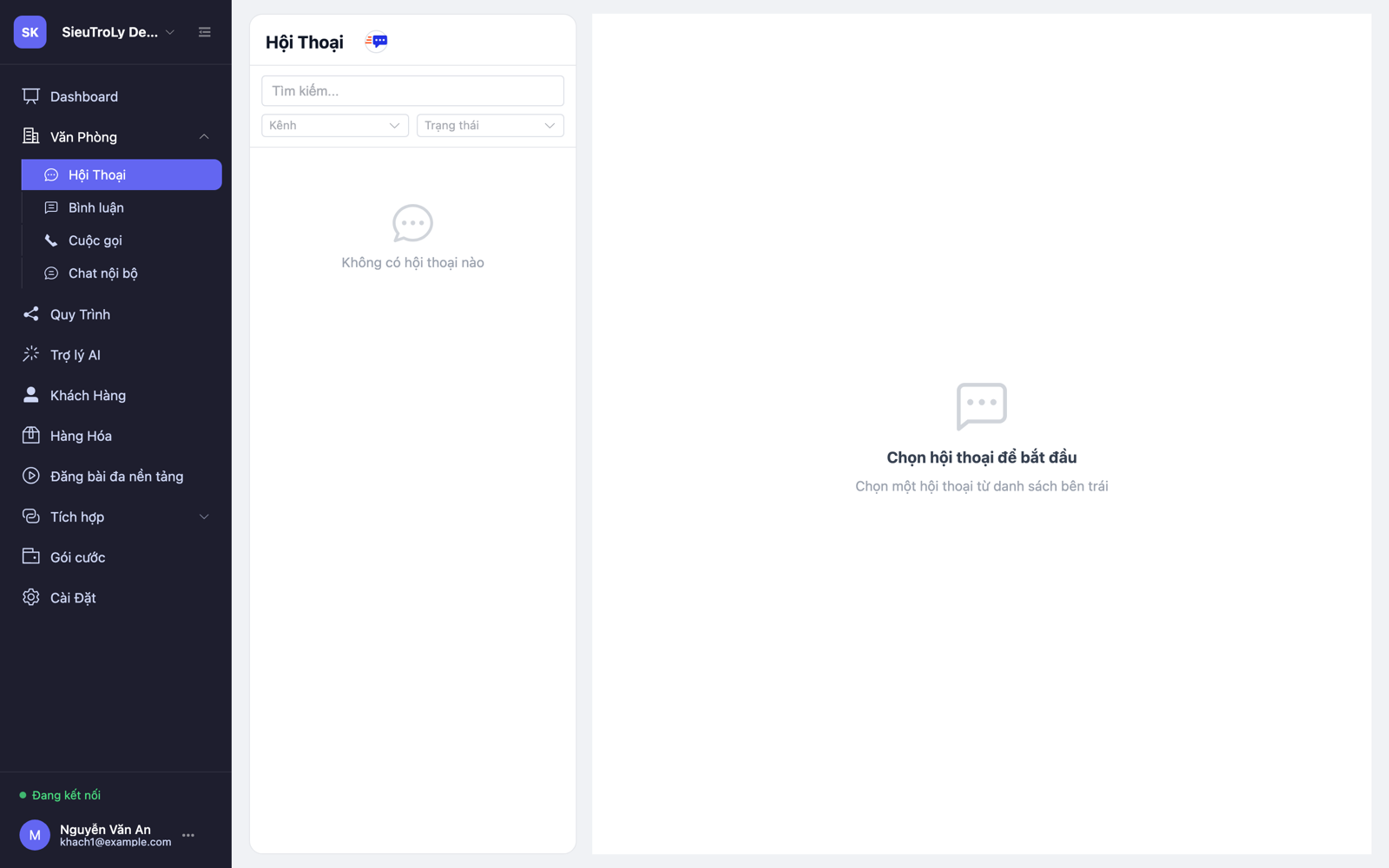
Xem và lọc hội thoại
- Bấm Văn phòng → Hội thoại.
- Cột bên trái liệt kê hội thoại. Dùng ô Tìm kiếm để tìm theo tên hoặc nội dung.
- Lọc theo Kênh hoặc Trạng thái: Mở, Đang chờ, Đã xử lý.
- Số trên menu cho biết có bao nhiêu tin chưa đọc.
Trả lời khách
- Bấm vào một hội thoại.
- Nhập tin nhắn ở ô cuối trang và bấm Enter để gửi.
- Bấm biểu tượng kẹp giấy để đính kèm ảnh hoặc tệp.
- Bấm biểu tượng Trả lời nhanh để chọn mẫu câu có sẵn. Tạo và quản lý mẫu câu ở nút Trả lời nhanh phía trên danh sách hội thoại.
- Đổi trạng thái hội thoại (Mở, Đang chờ, Đã xử lý) để cả đội biết việc đang ở đâu.
- Bấm biểu tượng bút cạnh tên để đổi tên khách hàng.
Tạo đơn hàng ngay trong cuộc trò chuyện
- Trong hội thoại, mở khung Tạo đơn.
- Gõ tên hoặc mã sản phẩm để tìm, bấm vào sản phẩm để thêm vào giỏ.
- Nhập số lượng, ghi chú từng món (ví dụ: ít đường, không hành).
- Nhập số điện thoại và địa chỉ khách (nếu chưa có), chọn chi nhánh, nhập giảm giá hoặc phí giao hàng.
- Điền Ghi chú đơn hàng (khách thấy) và Ghi chú nội bộ (chỉ nhân viên thấy).
- Xác nhận. Đơn được lưu và thông tin đơn được gửi cho khách trong cuộc trò chuyện.
Gửi mã QR chuyển khoản
- Cần có tài khoản nhận tiền (Cài đặt → Tài khoản nhận tiền) và quyền quản lý đơn.
- Trong hội thoại, bấm nút QR để tạo mã QR theo số tiền cần thu rồi gửi cho khách.
Dùng Trợ lý AI trong hội thoại
- Cần có ít nhất một trợ lý AI đã tạo (xem mục 1.7).
- Bấm nút Trợ lý trong hội thoại.
- Chọn trợ lý, bấm Gợi ý trả lời để AI soạn câu trả lời dựa trên tin gần nhất của khách, hoặc nhập câu hỏi riêng.
- Chèn câu trả lời vào ô soạn để chỉnh sửa, hoặc gửi luôn cho khách.
Tìm người trên Zalo cá nhân
Với kênh Zalo cá nhân, bấm nút tìm kiếm ở đầu danh sách hội thoại để tìm người theo số điện thoại, kết bạn hoặc nhắn tin.